[2023년 05월 25일 기준]
[목표]
PuTTY로 원격 컴퓨터에 접속할 때, 원격 컴퓨터의 계정과 비밀번호가 설정되어 있다면,
로그인을 위해 아이디와 비밀번호를 입력해야 접속할 수 있다.
이번 시간에는 자동 로그인 접속하는 방법을 정리한다.
[준비물]
윈도우 로컬 컴퓨터
리눅스 원격 컴퓨터
PuTTY
PuTTYgen
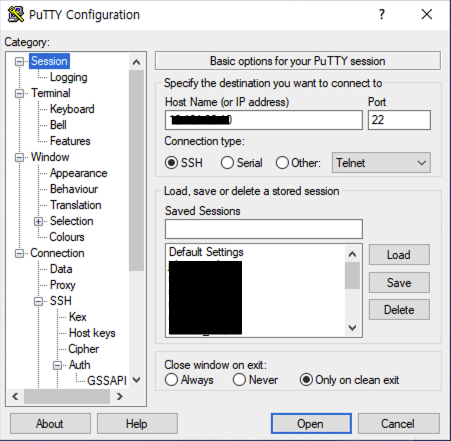
[01_접속할 ip를 입력한다.]
--
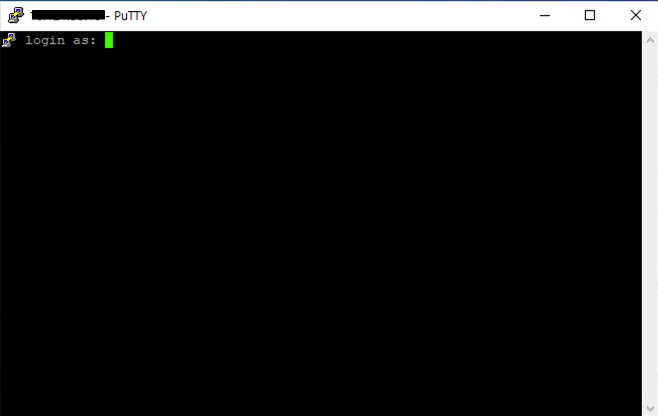
[02_서버 계정을 입력한다.]
--
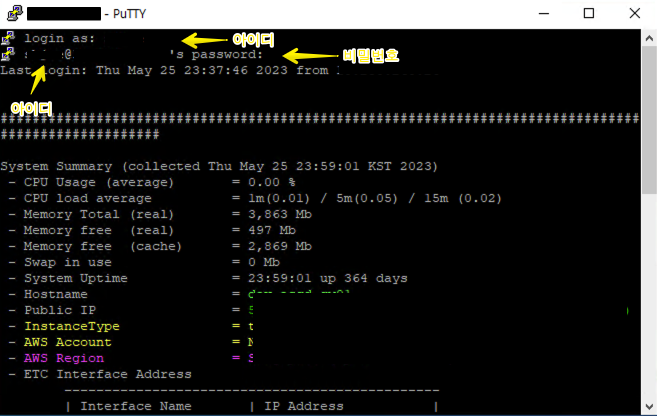
[03_서버 비밀번호를 입력한다.]
--
자~ 그러면 서버 접속시, 계정 아이디와 비밀번호 입력없이 접속하는 방법을 알아본다.
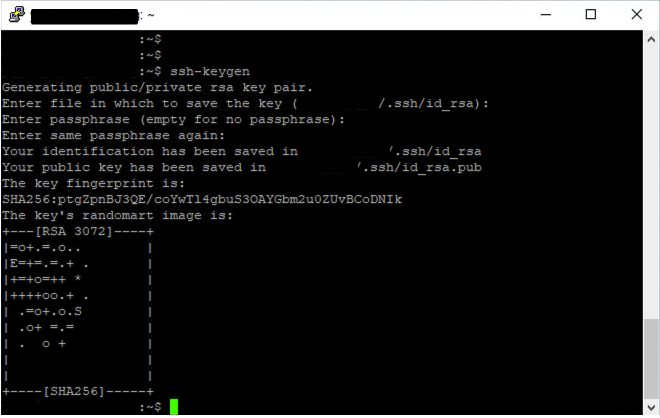
[04_먼저, 서버에 ssh-keygen 명령을 통해 키를 생성해야 한다.]
명령을 실행하고 계속 엔터를 누르면, .ssh 디렉토리 안에 id_rsa와 id_rsa.pub이 생성됩니다.
--
[05_먼저, 생성된 id_rsa를 로컬 컴퓨터(윈도우)로 가져온다.]
이때, ftp를 사용하고 있다면 ftp로 가져오거나
view 원격 컴퓨터(리눅스 서버)의 id_rsa를 view id_rsa 또는 cat id_rsa로 내용을 출력한 후 복사해 로컬에 가져와도 됩니다.

--
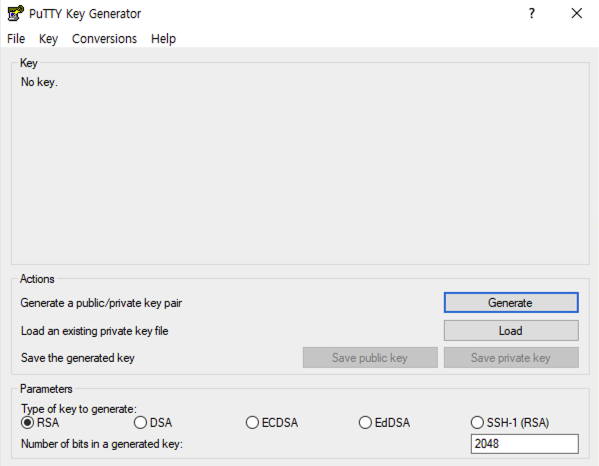
[06_로컬 컴퓨터에서 PuTTYgen을 통해, 가져온 id_rsa 키를 통해 ppk를 생성해야 한다.]
PuTTYgen을 실행한다.
--
[07_PuTTYgen에서 Load 버튼을 눌러 id_rsa를 Load 한다.]
이때, id_rsa를 보이게 하기 위해 파일 타입을 아래 사진과 같이 All Files로 선택하면 id_rsa가 보인다.

--
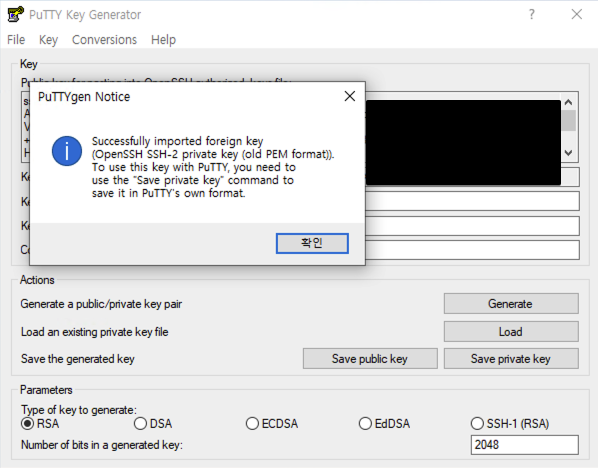
[08_PuTTYgen에서 id_rsa를 Load 에 성공하면, 아래와 같이 팝업이 나오고, 먼저 확인 버튼을 클릭한 후, Save private key 버튼을 클릭한다.]
--
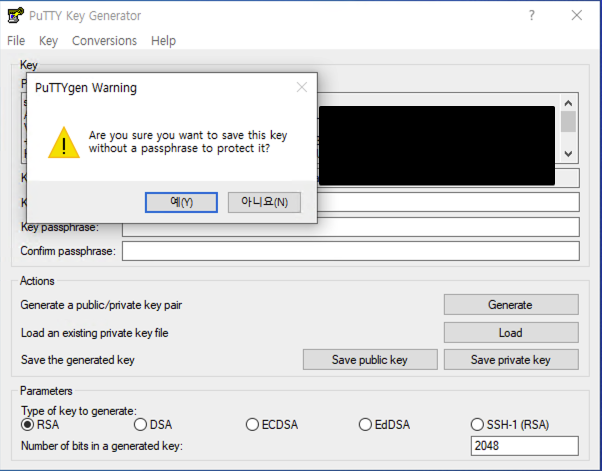
[09_PuTTYgen에서 private key 저장에 대한 Warning 팝업에 "예" 버튼을 클릭하고, ppk 파일을 저장한다.]
--
[10_PuTTYgen에서 private key 저장에 대한 Warning 팝업에 "예" 버튼을 클릭하고, ppk 파일을 저장한다.]

자~ 이제 로그인없이 바로 접속하기 위한 키(dev.ppk | ppk 이름은 원하는 이름으로 생성하면 된다.)를 만들었다.
--
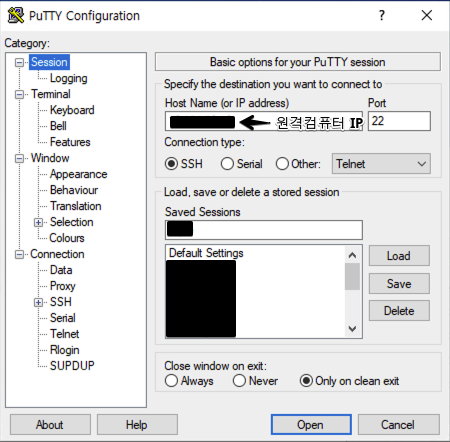
[11_다시 PuTTY를 열고, 원격컴퓨터 IP를 입력한다.]
--
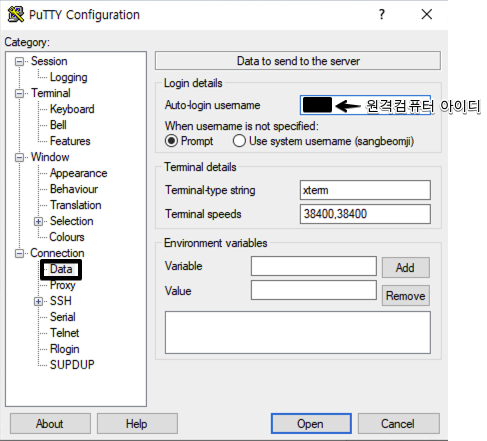
[12_Category > Connection > Data에 들어가 자동 로그인할 계정 아이디를 입력한다.]
--
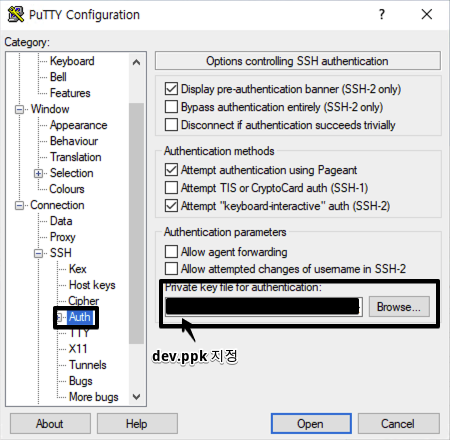
[13_Category > Connection > SSH > Auth에 들어가 생성한 ppk 파일을 지정한다.]
--
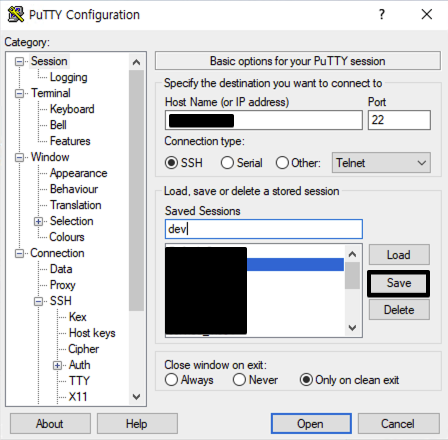
[14_!주의! 바로 Open을 누르지 말고 지금까지 설정값들을 Session으로 저장하면 나중에 설정된 상태를 그대로 사용할 수 있다.]
--
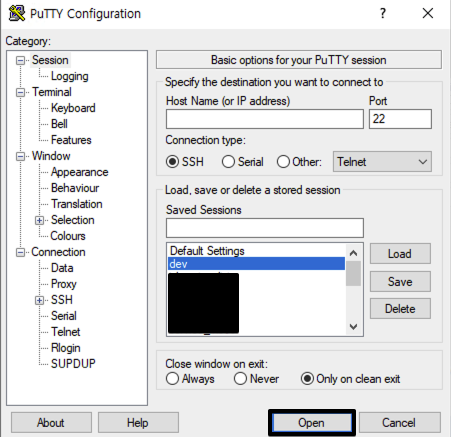
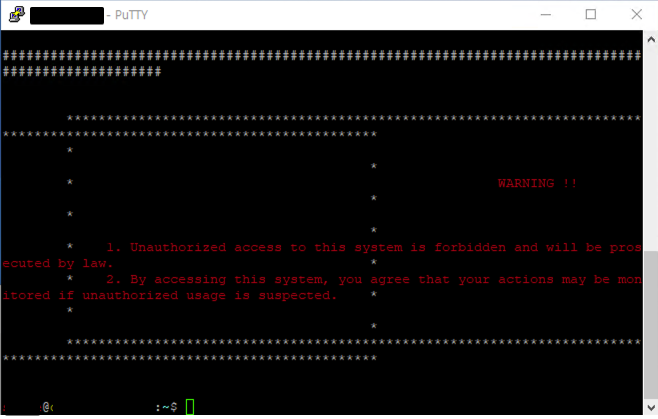
[15_저장한 Session을 선택하고 Open 버튼을 클릭하면, 자동 로그인된다.]
[P.S. 이해하기 어려운 부분이 있다면, 댓글 남겨주시기 바랍니다.]